

- 0
- 938 words
Como Instalar e Usar o Claude Code: Guia Prático para Iniciantes
O universo da programação está mudando rapidamente com o avanço das Inteligências Artificiais. Se você já ouviu falar do Claude, o modelo de linguagem da Anthropic, precisa conhecer o Claude Code. Ele não é apenas um chat: é uma ferramenta que “mora” no seu computador e pode criar, editar e gerenciar projetos inteiros diretamente pelo terminal.
Neste guia, vamos percorrer o caminho desde a instalação até a criação do seu primeiro projeto funcional.
1. O que é o Claude Code?
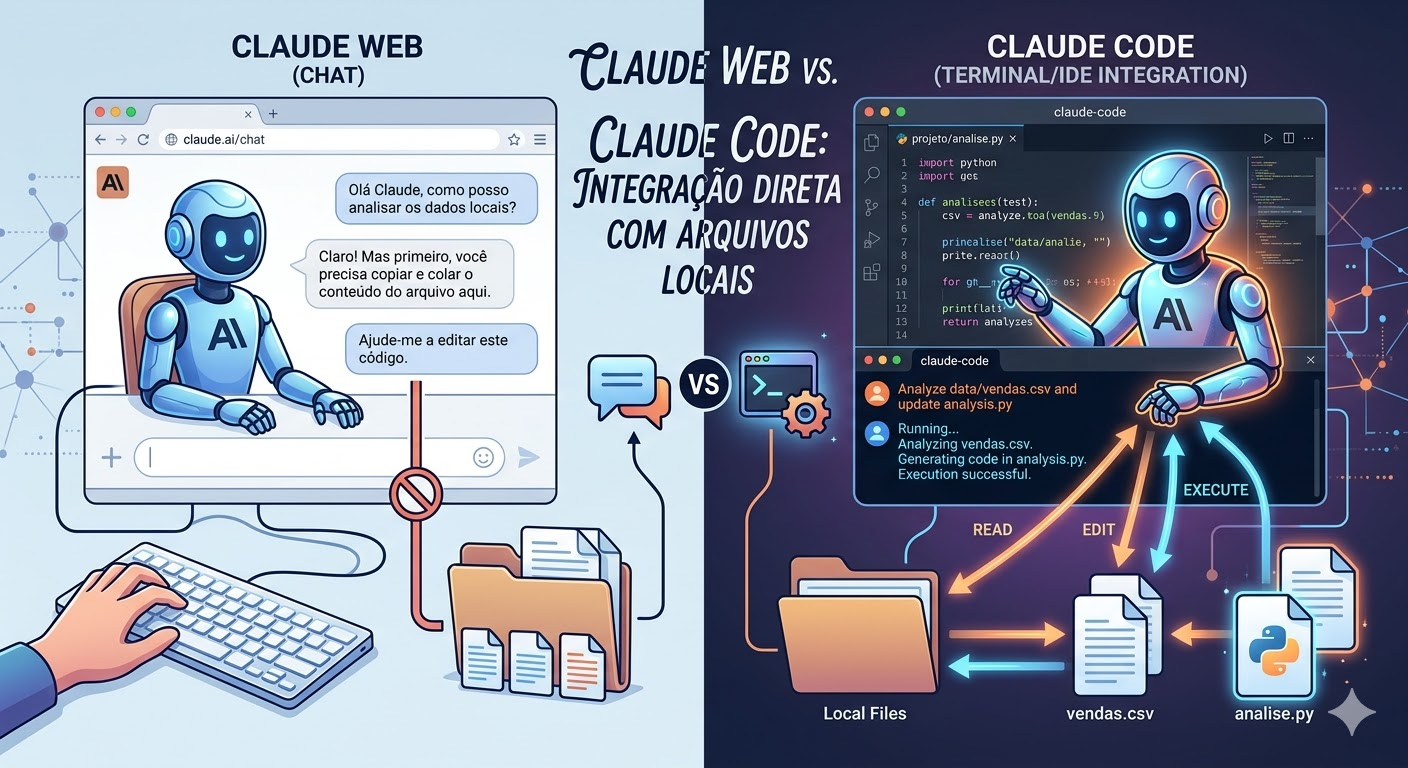
O Claude Code é uma interface de linha de comando (CLI) da Anthropic. Diferente de usar o Claude pelo navegador, onde você precisa copiar e colar códigos, o Claude Code tem acesso direto aos arquivos do seu computador. Ele pode:
- Criar novos arquivos e pastas.
- Editar códigos existentes.
- Executar comandos de terminal (como instalar bibliotecas).
- Configurar repositórios no GitHub.
2. Pré-requisitos e Custos
Antes de começar, é importante saber que o Claude Code exige uma conta paga. Você tem duas opções principais:
- Plano Claude Pro/Team/Max: Você paga uma assinatura mensal e tem um limite de uso renovado a cada poucas horas.
- API do Claude: Você paga apenas pelo que consome (tokens), mas precisa gerenciar sua chave de API.
Além disso, para uma experiência completa, recomenda-se ter instalado:
- VS Code: O editor de código mais popular.
- Git e GitHub: Para controle de versão (essencial para reverter mudanças caso a IA cometa algum erro).
3. Passo a Passo da Instalação
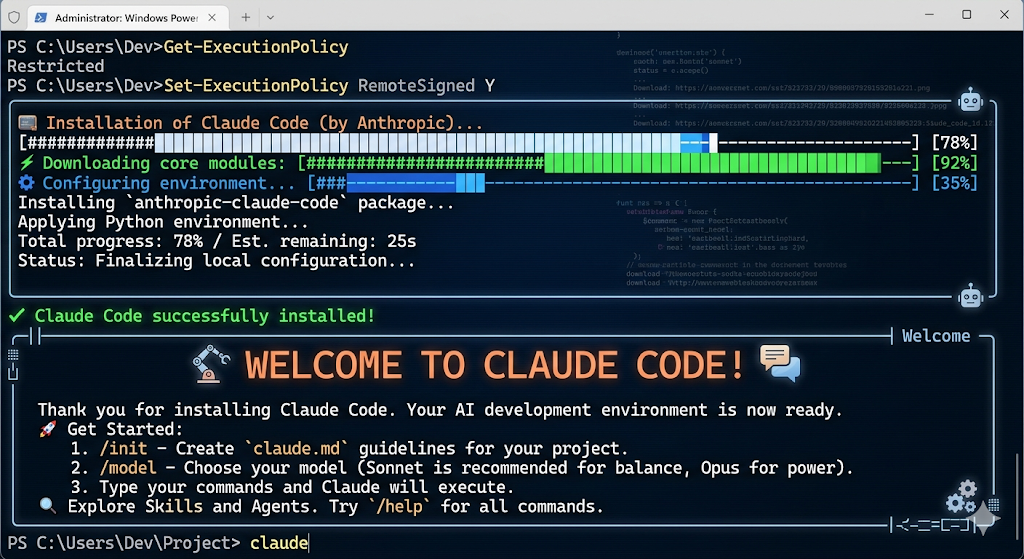
A instalação é feita diretamente pelo terminal do seu sistema operacional (PowerShell no Windows, Terminal no Mac/Linux).
- Acesse o site oficial: Procure por “Claude Code” no Google. O site detectará seu sistema e fornecerá o comando correto.
- Execute o comando: No Windows, abra o PowerShell e cole o código fornecido. Ele fará o download e a configuração automática.
- Verifique a instalação: Digite
claudeno terminal. Se aparecer a tela de boas-vindas, está tudo certo!
4. Configuração Inicial e Login
Ao rodar o comando claude pela primeira vez:
- Escolha o tema (Dark ou Light mode).
- O terminal abrirá uma janela no seu navegador para você fazer o login na sua conta da Anthropic e autorizar o acesso.
- Aviso de Segurança: Lembre-se que a IA executará comandos no seu computador. Dê acesso apenas a pastas de projetos que você confia.
5. Comandos Essenciais no Terminal
O Claude Code funciona como uma conversa dentro do terminal. Aqui estão os comandos que você mais usará:
/help: Abre um menu navegável com todos os comandos disponíveis./model: Permite trocar o “cérebro” da IA. O Sonnet é o padrão equilibrado, enquanto o Opus é mais potente (e gasta mais tokens).Shift + Tab: Alterna entre os modos de execução:- Default: Ele sugere e pede permissão para editar.
- Accept Edits: Ele edita tudo automaticamente (cuidado!).
- Plan: Ele cria um plano detalhado antes de tocar em qualquer arquivo (recomendado para tarefas complexas).
6. Na Prática: Criando um Projeto do Zero
Imagine que você quer criar um site que mostre gráficos de ações da bolsa usando Python. Em vez de escrever linha por linha, você pode simplesmente dizer ao Claude:
“Crie um site em Python que mostre gráficos de cotação da Petrobras e Vale em 2025 usando as bibliotecas Streamlit e Yahoo Finance.”
O Poder do Modo Planejamento
Ao usar o modo Plan, o Claude descreve:
- Quais bibliotecas ele vai instalar (ex:
pandas,yfinance). - Quais arquivos vai criar (ex:
app.py,requirements.txt). - Como testar o resultado.
Após você aprovar o plano, ele executa tudo sozinho. Ele pode até pedir permissão para instalar as bibliotecas no seu computador usando o pip.
7. Integração com o VS Code
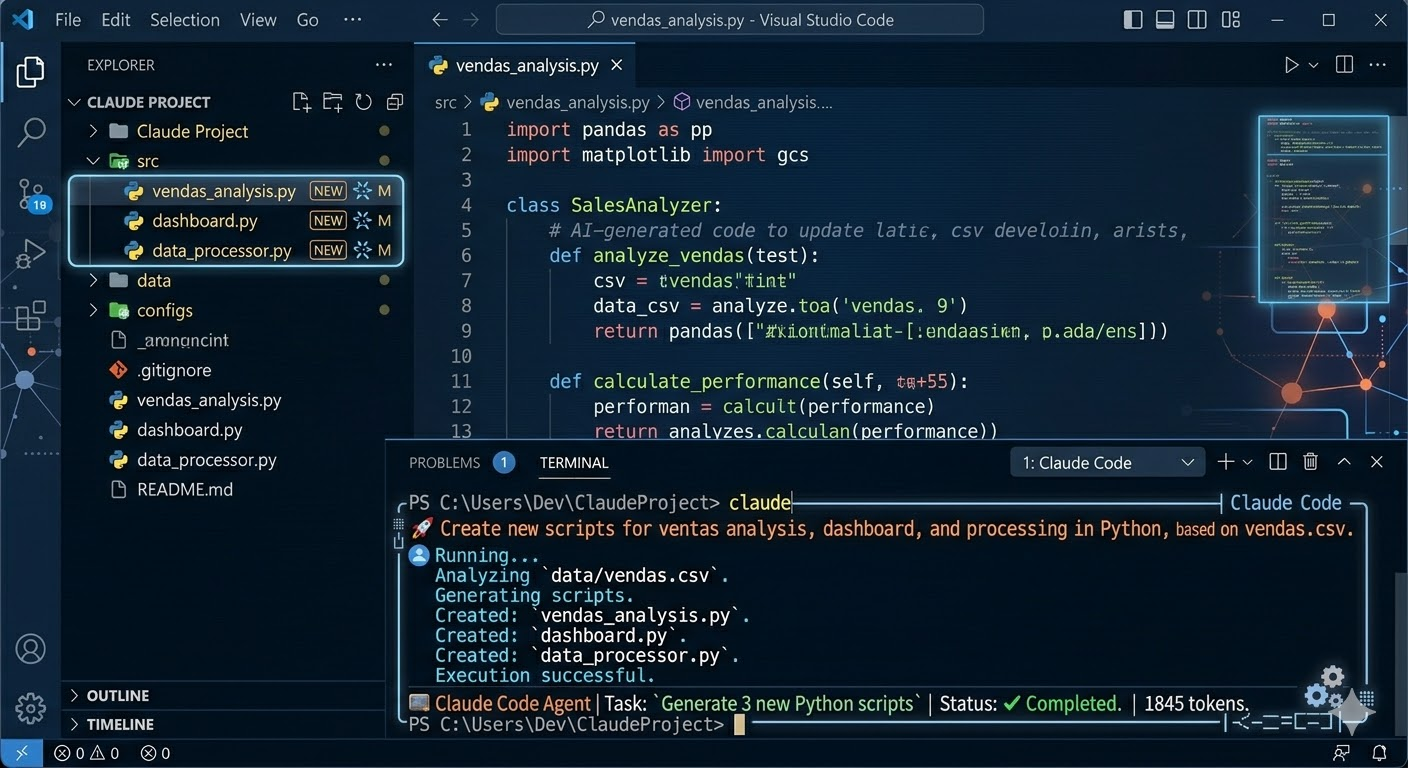
Embora funcione no terminal puro, o uso dentro do VS Code é muito mais visual. Você pode abrir o terminal integrado do VS Code e rodar o Claude Code lá. Assim, você vê os arquivos surgindo na árvore de arquivos lateral em tempo real.
8. Organização com o arquivo claude.md
Para projetos sérios, o Claude sugere criar um arquivo chamado claude.md (usando o comando /init). Este arquivo serve como um “manual de instruções” para a IA. Nele, você pode definir regras como:
- “Sempre que editar um código, faça um commit automático no Git.”
- “Siga este padrão específico de organização de pastas.”
Isso economiza tokens, pois a IA não precisa reanalisar todo o contexto da conversa anterior; ela apenas lê as diretrizes nesse arquivo.
9. Recursos Avançados: Agents e Skills
Para quem quer ir além, o Claude Code oferece:
- Skills: Você pode ensinar uma sequência de tarefas para a IA e salvá-la como uma “habilidade” para repetir depois.
- Agents: Você pode criar múltiplos “agentes” especialistas (um para segurança, outro para design) que trabalham juntos no seu projeto.
- MCP (Model Context Protocol): Conectores que permitem ao Claude ler seu e-mail, Google Drive ou Slack para integrar informações externas ao código.
Conclusão
O Claude Code é um divisor de águas para iniciantes. Ele remove a barreira técnica de “como configurar o ambiente” e permite que você foque na lógica e no resultado final. Comece com projetos simples, use sempre o modo de planejamento para entender o que está sendo feito e não se esqueça de manter seu Git atualizado!
Pronto para começar? Abra seu terminal e dê o primeiro passo no futuro da programação.
Este artigo foi baseado no tutorial de Hashtag Programação.
Autor

fabio.luis.bastos.santos@gmail.com
Posts relacionados

Ralph Loop: como evitar trabalho inacabado com Claude Code
- 0
- 3.035 words
O problema que ninguém te conta sobre agentes de código Se você já usou o Claude Code para algo além de scripts...
Leia tudo